


Téléchargement▲
Rendez-vous sur le site officiel de NPDS : http://www.npds.org/, allez dans la rubrique « Téléchargement » ( http://www.npds.org/download.php ), puis téléchargez NPDS dans le format de compression que vous souhaitez (choisissez .zip si vous ne savez pas).
Pour cet exemple, j'ai utilisé : npds-sable-full.zip.
Préparation de NPDS▲
Décompressez l'archive dans un répertoire.
Configuration de MySQL▲
Pour fonctionner, NPDS a besoin d'une base MySQL. Nous allons donc la préparer.
Dans PhpMyAdmin, créez une nouvelle base :
Nom : npds
Soit par l'outil de création de base interne de PhpMyAdmin, soit par la fonction suivante :
CREATE DATABASE `npds`Il est à noter que dans la plupart des hébergements personnels, le nom de la base vous est imposé par votre hébergeur.
Il faut également créer un utilisateur :
Nom : NpdsUser Password : NpdsPass
Bien entendu, mettez un mot de passe sécurisé pour une mise en production réelle.
Il faut donner les droits suivants à NpdsUser sur la table npds :
Select
                    Insert
                    Update
                    Delete
                    Create
                    Drop
Votre configuration MySQL est maintenant prête.
Fichier config.php▲
La première chose à faire est de préparer le fichier config.php. Ce fichier permet de configurer en partie NPDS et notamment de spécifier la base MySQL qu'il devra utiliser.
La première chose est de configurer la base MySQL.
Modifiez le code suivant :
$dbhost = "localhost";
                    $dbuname = "root";
                    $dbpass = "";
                    $dbname = "npds";
                    $mysql_p = "1";
comme suit :
$dbhost = "127.0.0.1";L'emplacement de votre serveur MySQL, par exemple « sql.votresite.fr »
$dbuname = "NpdsUser";Le nom d'utilisateur ayant les droits sur la base.
$dbpass = "NpdsPass";Son mot de passe.
$dbname = "npds";Le nom de la base de données MySQL qui devra être utilisée par le portail.
Soit finalement :
$dbhost = "127.0.0.1";
                    $dbuname = "NpdsUser";
                    $dbpass = "NpdsPass";
                    $dbname = "npds";
                    $mysql_p = "1";
C'est le minimum à modifier dans le fichier config.php pour que le portail fonctionne.
Création des tables▲
Pour fonctionner, NPDS doit disposer de tables dans la base MySQL qu'il utilisera, dans notre exemple « npds ». Pour les créer, à l'aide de PhpMyAdmin, exécutez le « fichier-requête » situé :
//sql/npds-sable.sql
Dans les versions de l'exemple, cette requête exécute 170 instructions, majoritairement des CREATE et des INSERT.
Pemier lancement▲
Vous pouvez lancer NPDS.
Si vous avez créé un répertoire NPDS dans votre web local, il vous suffit de rentrer l'adresse suivante dans votre navigateur :
http://127.0.0.1/NPDS/
Vous voilà donc sous NPDS !
Configuration minimum▲
Mot de passe Admin▲
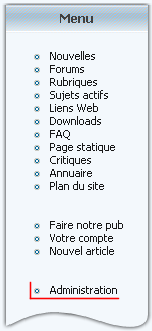
Il faut en tout premier lieu changer les login/mot de passe du compte super administrateur/admin. Pour cela, cliquez sur « Administration » dans le « Menu » à gauche.
Validez l'écran suivant :

Par défaut : login = Root et mot de passe = Password
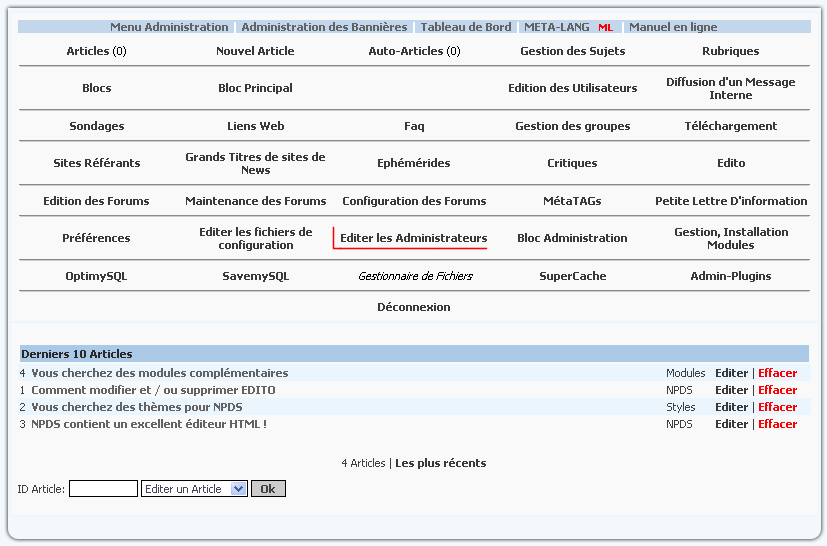
Vous arrivez alors sur le panneau d'administration, cliquez sur « Éditer les administrateurs » :
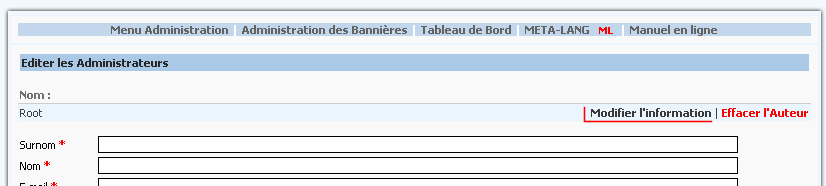
Cliquez sur « Modifier l'information » pour le compte root :
Changez le surnom, l'email, le mot de passe et laissez la case super administrateur cochée :
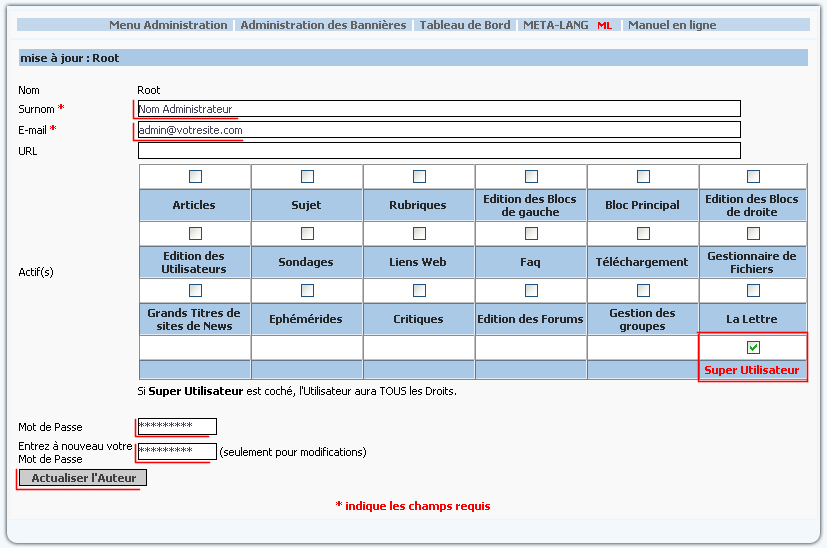
Voilà votre compte « root » est protégé.
Mot de passe User▲
L'utilisateur par défaut doit être renommé. Vous ne pouvez pas publier à partir de votre compte admin, je vous conseille donc de renommer ce compte pour vous, afin de l'utiliser pour publier, modérer…
Rendez-vous donc dans le panel administrateur, pour éditer l'utilisateur :

Vous arrivez alors sur la fenêtre d'édition d'utilisateur :
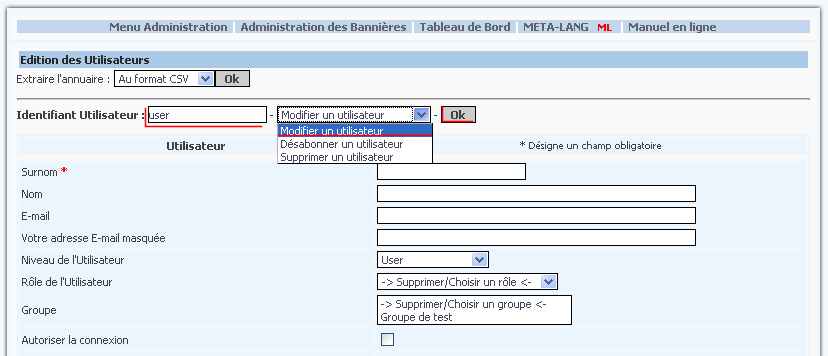
Vous devez entrer le nom de l'utilisateur que vous voulez éditer, dans notre cas : user. Ensuite choisissez « modifier un utilisateur » (choix par défaut) et validez.
Vous arrivez donc dans le panneau d'édition proprement dit :
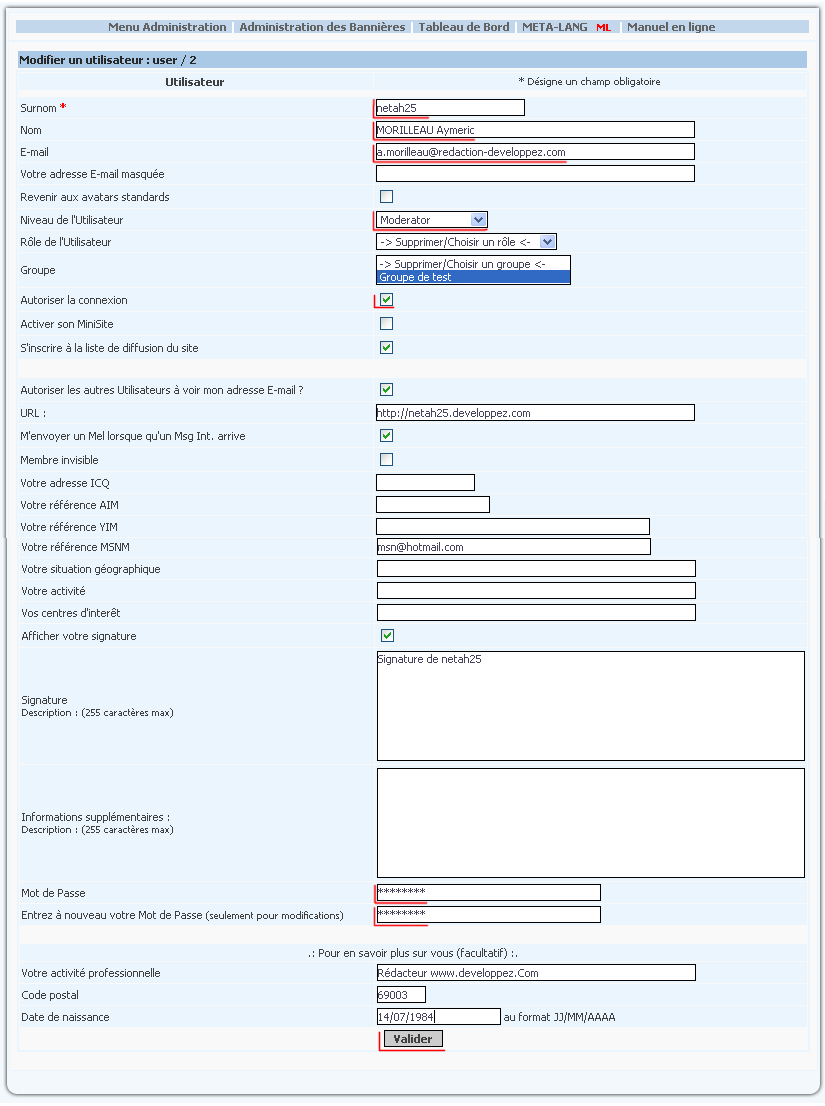
Vous pouvez sur ce panneau totalement configurer votre utilisateur, voici les éléments qu'il faut absolument modifier : Surnom, Nom, E-Mail, Niveau de l'utilisateur (Moderator / Super-Moderator) Autoriser la connexion, Mot de passe. Puis,validez.
Conclusion▲
Vous voici avec un portail complet et entièrement configurable ! Je détaillerai dans de futurs articles les différents points du panel administrateur, ainsi que la modification de l'aspect visuel.