Tutoriel Memtest86 Date de publication : 11/03/2005 , Date de mise a jour : 11/03/2005 Comment utiliser le logiciel Memtest86 pour tester sa memoire vive (RAM) ? 1. Introduction 2. Préparation A. Télécharger Memtest B. Préparer Memtest C. Préparer le boot 3. Utilisation 4. Conclusion 5. Liens utiles 1. Introduction
Memtest est un utilitaire très pratique, il permet de tester l'état
des barrettes de mémoire vive (RAM) installées sur votre système. En effet
la RAM est un élément indispensable d'un PC, elle est utilisée
en permanence par le système d'exploitation et les programmes en cours
d'utilisation. Dans ces conditions il paraît donc difficile de tester
l'état de ses barrettes de RAM.
Memtest répond à cette problématique : c'est un utilitaire, autonome
et bootable. C'est à dire que Memtest va être installé sur une
disquette ou un cd sur lequel le PC bootera au démarrage afin de
réaliser un test complet de la mémoire vive installée.
Il ne faut pas hésiter à utiliser memtest86 en cas d'instabilité de votre système,
"freeze", re-boot et autres problèmes pouvant être le résultat d'une RAM défectueuse
Le site de Memtest est accessible à l'adresse suivante :  Site officiel de memtest Site officiel de memtest
2. PréparationA. Télécharger Memtest
Pour télécharger Memtest rendez-vous sur le site www.memtest86.com ,
depuis ce site vous pourrez télécharger différents fichiers
(dans la première section proposée en dessous du sommaire et
intitulée " RELEASE "). Ces fichiers se présentent sous la forme
de quatre liens :
Memtest est également disponible sur l'excellent UBCD (Ultimate Boot CD), pour plus d'information sur ce media,
consultez  ce blog ce blog
B. Préparer Memtest
Il vous faut donc décompresser l'archive téléchargée, puis générer
la disquette ou le cd bootable :
C. Préparer le boot
En effet, la séquence doit être correctement configurée au niveau
du BIOS, pour que le boot se fasse sur le périphérique désiré (lecteur
de disquette ou lecteur de CD et/ou DVD suivant le support choisi)
Pour cela vous devez rentrer dans votre BIOS lors du démarrage, dans
les premiers instants, vous devez voir apparaître des indications type
" press F2 to enter setup " ou encore " press DEL to BIOS configuration ",
il n'existe en effet pas de méthode standard pour accéder au BIOS, cela
dépend du modèle et du fabricant de votre carte mère. Dans tous les cas,
la méthodologie pour accéder au BIOS se trouve sur la documentation de
votre carte mère.
Une fois dans le BIOS, chercher la configuration de la séquence de BOOT,
elle peut se présenter sous deux formes :
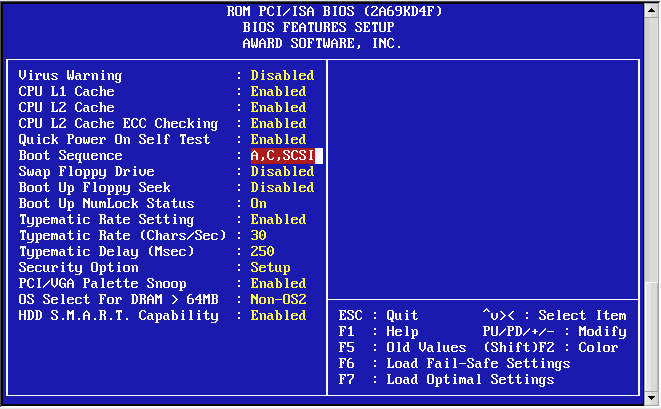 Choix de la séquence de BOOT
Utiliser les touche + / - pour modifier l'ordre de la séquence de boot,
placer en première place (ou du moins avant le disque contenant le
système d'exploitation) le périphérique (ou la lettre du lecteur
associé) qui servira à faire le Memtest.
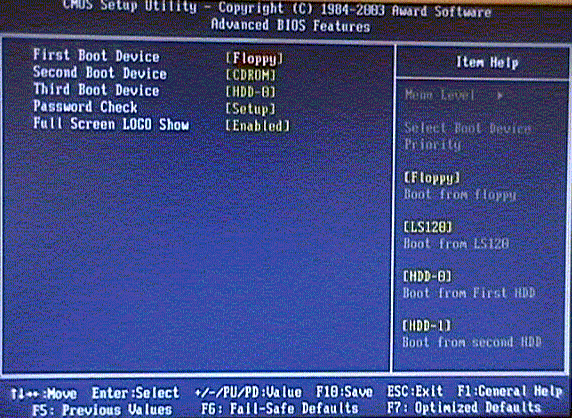 Choix de la séquence de BOOT
Dans ce cas, placer également le périphérique qui servira au boot
avant le disque dur contenant le système d'exploitation. Utilisez
aussi les touches +/- pour modifier chaque valeur.
Ce ne sont bien sûr que les deux cas les plus fréquents,
la méthode pour modifier votre séquence de boot est toujours
présentée dans la documentation livrée avec votre carte mère et
disponible sur le site du fabricant de cette dernière.
3. Utilisation
Booter sur le support choisi.
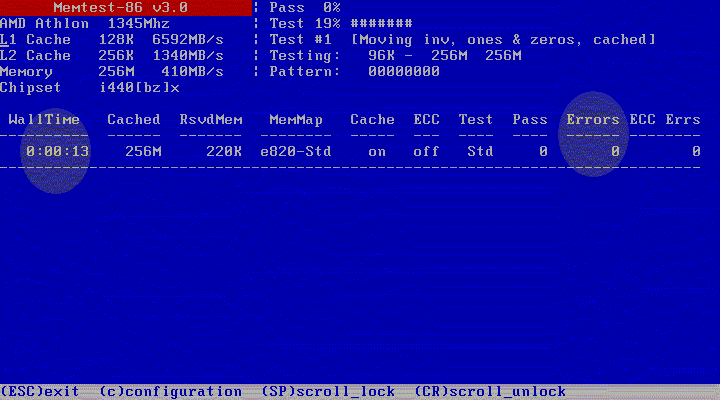
Memtest est une boucle infinie, vous pouvez voir la variable " pass "
qui représente le nombre de boucle réalisées par le programme. Pour sortir,
appuyer sur " echap ".
La variable " errors " (mis en évidence dans le screen suivant) représente
le nombre de problèmes rencontrés par Memtest
Memtest se présente sous une fenêtre DOS de ce type :
 Memtest86 v3.0
Le test de votre mémoire RAM commence immédiatement, avec la configuration par défaut,
à savoir la réalisation de 7 tests sur 12 disponibles sur la version testée.
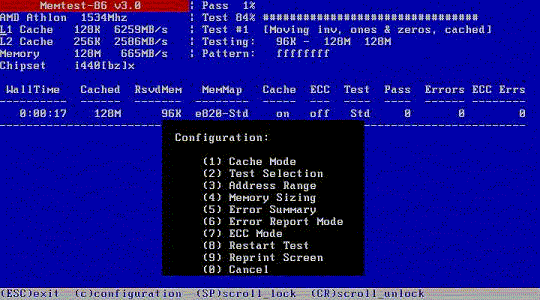
La touche 'c' donne accès au menu de configuration :
 Menu de Memtest86
Ci dessous les explications du menu de configuration:
Liste des tests disponibles :
Attention pour un test complet, compter environ 4h
(suivant les performances de votre système).
4. Conclusion
Memtest est un utilitaire très pratique, il ne faut pas hésiter
à l'utiliser en cas d'instabilité de votre système, "freeze" et autres
problèmes pouvant être le résultat d'une RAM défectueuse.
Cependant Memtest n'est pas sûr à 100% en effet il est possible
que votre RAM soit défectueuse alors que Memtest ne détecte
aucunes erreurs… Ce cas est rare, mais néanmoins existe.
MEMTEST ne teste pas les barrettes en dual channel. Dans cette configuration, les
barrettes passent au memtest, sans erreur, mais peuvent être instable en utilisation dual channel
5. Liens utiles
Vous pouvez télécharger ce tutoriel au format PDF ICI
|
